

 English
 বাংলা
বাংলা Malti
Malti magyar
 O'zbek
 România limbi
 Bai Miaowen
 slovenščina
 Srbija jezik (latinica)
 slovenčina
 Türkçe
 русский


หลังจากผ่าน USB1.0, USB1.1, USB2.0 และ USB3.0 แล้ว อินเทอร์เฟซ USB ได้เปิดตัว USB3.2 ที่ได้รับความนิยมมากที่สุด อัตราการส่งข้อมูลของอินเทอร์เฟซ USB เพิ่มขึ้น และพร้อมกับอัตราการส่งข้อมูลที่เพิ่มขึ้น ความซับซ้อนในการตั้งชื่อมาตรฐานอินเทอร์เฟซก็เพิ่มขึ้นเช่นกัน ยกตัวอย่างเช่น USB3.1 แบ่งออกเป็น USB3.1 Gen1 และ USB3.1 Gen2 ซึ่งทำให้ผู้ใช้จำนวนมากไม่สามารถเข้าใจและสับสนได้ง่าย ทุกคนอาจมีคำถามนี้: ทั้งหมดเป็นอินเทอร์เฟซมาตรฐาน USB3.1 ทำไมจึงต้องแบ่งแบบนี้ USB3.1 Gen1 และ Gen2 แตกต่างกันอย่างไร บทความต่อไปนี้จะแบ่งปันวิธีแยกแยะอินเทอร์เฟซ USB ก่อนอื่นมาทำความเข้าใจเกี่ยวกับความเร็วในการส่งข้อมูลของอินเทอร์เฟซ USB เนื่องจากความแตกต่างของชื่ออินเทอร์เฟซ USB นั้นกำหนดโดยความเร็วในการส่งข้อมูลของ USB เป็นหลัก รูปด้านล่างแสดงความเร็วในการส่งข้อมูลของอินเทอร์เฟซ USB ที่มีสเปกต่างๆ

หลังจากทำความเข้าใจเกี่ยวกับความเร็วในการส่งข้อมูลของอินเทอร์เฟซ USB ที่มีคุณสมบัติแตกต่างกันแล้ว เราก็สามารถระบุ USB จากอินเทอร์เฟซได้ อินเทอร์เฟซในที่นี้หมายถึงอินเทอร์เฟซทางกายภาพ Type-A ใน USB 2.0:

ด้านบนเป็นอินเทอร์เฟซ USB Type-A ที่พบได้ทั่วไป ซึ่งโดยทั่วไปเราเรียกว่าอินเทอร์เฟซ USB Type-B ใน USB 2.0

ด้านบนคือ USB 2.0 Type-B ซึ่งมักใช้ในสายข้อมูลสำหรับเชื่อมต่อเครื่องพิมพ์กับคอมพิวเตอร์ โดยทั่วไปปลายด้านหนึ่งจะเป็น Type-B เพื่อเชื่อมต่อกับเครื่องพิมพ์ และอีกด้านจะเป็น Type-A เพื่อเชื่อมต่อกับคอมพิวเตอร์
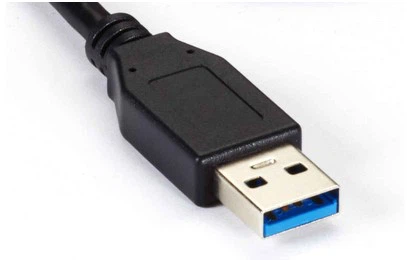
อินเทอร์เฟซด้านบนเป็นอินเทอร์เฟซ USB TYPE-A เช่นกัน แต่เนื่องจากมีการนำมาตรฐาน USB 3.0 มาใช้ เพื่อแยกความแตกต่างระหว่าง USB 2.0 สีของอินเทอร์เฟซจึงมักจะเป็นสีน้ำเงิน ดังนั้น หากแผงด้านหลังของเมนบอร์ดของคุณมีอินเทอร์เฟซ USB สองอัน คือ สีดำและสีน้ำเงิน มักจะหมายความว่าอันสีดำคือ USB2.0 และอันสีน้ำเงินคือ USB3.0 หรือมาตรฐานที่สูงกว่า

USB 3.0 ประเภท B มักพบในฮับ USB 3.0 และกล่องใส่ฮาร์ดดิสก์แบบพกพา USB 3.0

นี่คือ USB Type-C ซึ่งสะดวกและใช้งานง่าย สามารถเสียบได้ทั้งสองทิศทาง อย่างไรก็ตาม สิ่งหนึ่งที่ควรทราบคือ USB Type-C เป็นเพียงอินเทอร์เฟซทางกายภาพซึ่งไม่เท่ากับความเร็วในการส่งข้อมูล ในปัจจุบัน อุปกรณ์ในตลาดที่ใช้อินเทอร์เฟซ USB Type-C โดยทั่วไปจะใช้มาตรฐานการส่งข้อมูลอย่างน้อย USB3.1 Gen1

หมายเหตุเกี่ยวกับอินเทอร์เฟซเมนบอร์ด: อินเทอร์เฟซ USB สีดำเป็นอินเทอร์เฟซ USB 2.0 Type-A ที่มีอัตราการส่งข้อมูล 480Mbps; อินเทอร์เฟซ USB สีน้ำเงินเป็นอินเทอร์เฟซ USB 3.2 Gen1 Type-A ที่มีอัตราการส่งข้อมูล 10Gbps; อินเทอร์เฟซ USB สีแดงของเมนบอร์ดนี้คืออินเทอร์เฟซ USB 3.2 Gen2 Type-A ที่มีอัตราการส่งข้อมูล 10Gbps; อินเทอร์เฟซ Type-C ของเมนบอร์ดนี้คืออินเทอร์เฟซ USB 3.2 Gen2 Type-C ที่มีอัตราการส่งข้อมูล 10Gbps

หมายเหตุเกี่ยวกับเมนบอร์ด: อินเทอร์เฟซ USB สีน้ำเงินเป็นอินเทอร์เฟซ USB 3.1 Gen1 Type-A ที่มีอัตราการส่งข้อมูล 5Gbps อินเทอร์เฟซ USB สีเขียวเป็นอินเทอร์เฟซ USB 3.1 Gen2 Type-A ที่มีอัตราการส่งข้อมูล 10Gbps พบว่าอินเทอร์เฟซสีน้ำเงินอาจเป็นอินเทอร์เฟซ USB 3.1 Gen1 Type-A หรืออินเทอร์เฟซ USB 3.2 Gen1 Type-A และความเร็วในการส่งข้อมูลระหว่างทั้งสองก็แตกต่างกันด้วย แล้วจะระบุว่าเมนบอร์ดเป็นอินเทอร์เฟซ USB3.1 หรือ USB3.2 ได้อย่างไร ขอแนะนำให้ตรวจสอบเว็บไซต์อย่างเป็นทางการของผลิตภัณฑ์เพื่อดูคำแนะนำ จากนั้นจึงตรวจสอบข้อมูลการส่งข้อมูลตามตารางเพื่อยืนยัน ข้อมูลด้านบนคือความเร็วในการส่งข้อมูลและวิธีการระบุอินเทอร์เฟซ USB ที่ทุกคนใช้ร่วมกัน ฉันหวังว่าบทความนี้จะช่วยเหลือทุกคนได้